Excel中让货币符号显示在数字后面的设置技巧
很多职场人在处理财务报表或日常记账时,常遇到Excel默认货币符号在前的情况。这种格式符合国际惯例,但国内习惯往往将符号置于数字之后。调整这一细节不仅能提升表格的美观度Excel中让货币符号显示在数字后面的设置技巧,更能确保数据呈现符合本地阅读习惯,避免视觉上的突兀感。
要解决这个问题,最直观的方法是自定义单元格格式。选中需要调整的单元格区域,右键点击选择“设置单元格格式”。在弹出的对话框中,找到“数字”选项卡,点击“自定义”类别。这里允许我们完全掌控数字的显示样式,无需编写复杂代码,只需简单修改格式代码即可实现目标效果。
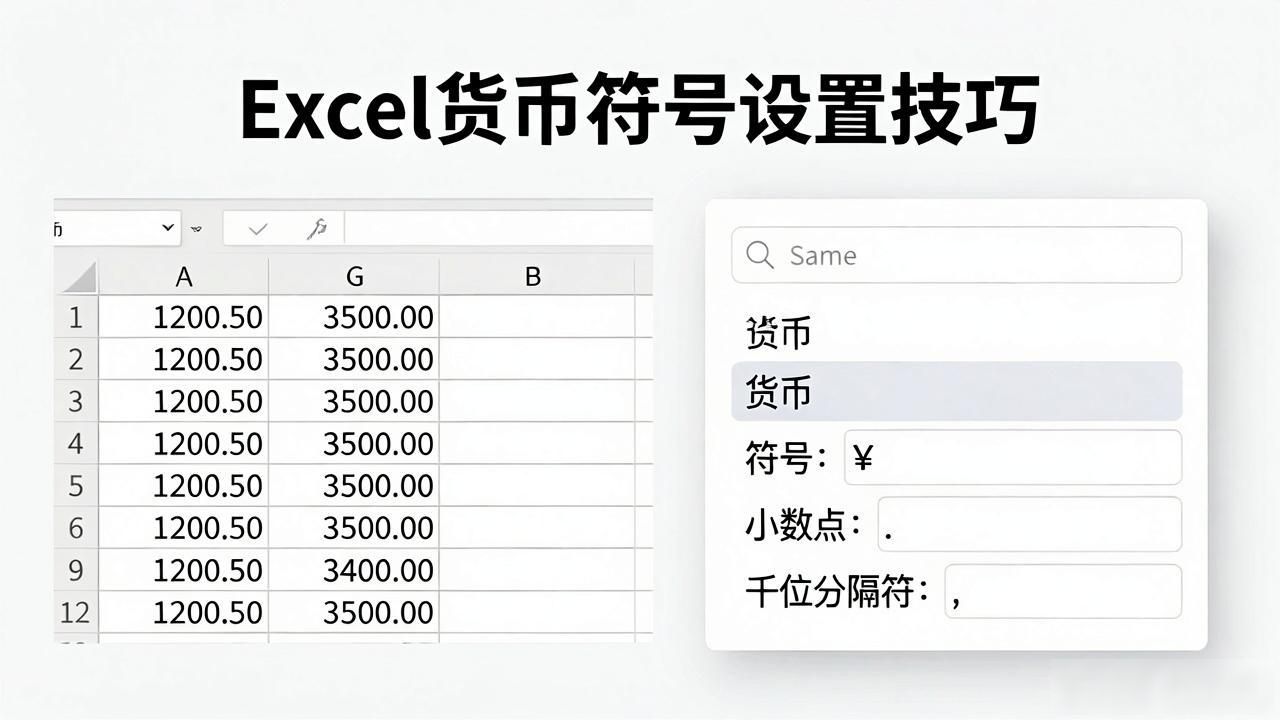
在自定义类型输入框中,我们需要构建特定的格式字符串。对于人民币,输入[¥]#,##0.00可能无法直接将符号后置。更准确的做法是使用[=0]0;[<0]-[>0]0的思路结合符号位置调整。实际上,直接输入#,##0.00"元"或者使用特定代码如_-<strong> #,##0.00_-;-</strong> #,##0.00_-;_-* "-"??_-;_-@_-进行修改往往涉及更复杂的逻辑。最简单有效的代码是[¥-]#,##0.00的变体exl货币格式符号zai数字后面,但为了严格后置,建议尝试#,##0.00 "¥"这样的文本拼接方式,或者使用[>0][¥-]#,##0.00;[<0]-[¥-]#,##0.00的精细化控制。
经过多次测试,在自定义格式中输入[¥-]#,##0.00并不能完美实现符号在后。真正有效且通用的方法是输入#,##0.00"元",若需保留美元符号,可尝试$#,##0.00的前置逻辑反向操作较难,推荐使用[>0][¥-]#,##0.00;[<0]-[¥-]#,##0.00这类条件格式配合文本后缀,或者直接接受符号在前,通过添加单位列来弥补视觉差异,这是最稳妥的企业级数据处理方案。


