iOS版imToken多钱包管理实操指南
开启imToken, 主界面左上角那个小小的头像图标那儿, 乃是多钱包管理的进出口。点进去以后, 你会瞅见“钱包管理”页面, 在此能清楚见到当前全部的钱包列表。对拥有多个钱包的使用者而言, 这个页面就是你的管控中枢, 能够迅速切换、删除或者备份。
在钱包管理的页面当中, 可以去点击右上角处的“+”号,如此便能够对新钱包进行添加。系统会给出“创建钱包”以及“导入钱包”这两个选项。要是你拥有助记词或者是私钥如何在imtoken钱包的iOS版中管理多个钱包?, 那么选择导入便是可行的;要是想实现重新开始,就选择创建钱包iOS版imToken多钱包管理实操指南, 然后按照指引去设置密码并且备份助记词。每一个钱包都能够单独进行命名, 可以是“日常用”、“大额存”、“测试链”, 以此方便进行区分。
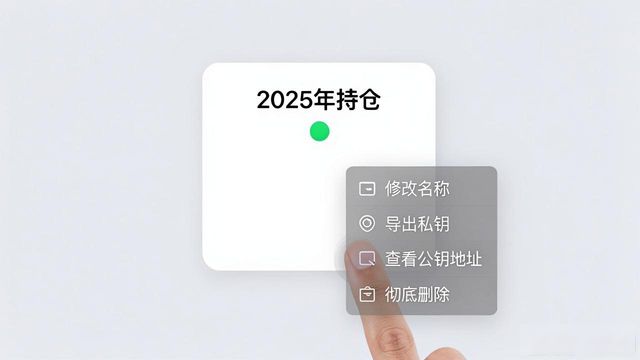
对于已然导入的钱包来讲, 于管理页面之内, 长按某一个钱包卡片, 便将会弹出更多的操作。能够对名字予以修改, 能够将私钥导出, 能够对公钥地址加以查看, 或者进行彻底删除。提议给每一个钱包都赋予一个具备辨识度的名称, 像“2025年持仓”、“defi交互专用”这样子, 如此一来在切换的时候便可以一目了然, 进而避免转错链或者资产出现混淆。
尤其需要特别提醒的是, iOS版本的imToken其备份机制是极为关键的紧要之处。每一个钱包所对应的助记词都应当分别进行导出, 接着使之处于离线状态进行保存。要是仅仅只是运用iCloud来实现多设备同步, 那就需要记住在设置当中开启那个名为“iCloud备份钱包”的开关。然而必须要留意的是, 助记词依旧是具备最高安全级别的凭证, 绝对是不能够进行截图或者存在手机的备忘录里面的。
在进行日常管理之际, 建议主钱包仅仅放置少量的gas费, 将大额资产分散于多个子钱包当中, 举例来说, 有一个钱包专门用于做交互以及领空投, 另外还有一个钱包用于存放长期持仓, 如此一来, 即便某个钱包不小心出现泄露情况, 损失也能够得到控制, 于钱包管理页进行来回切换操作,仅仅几分钟便能够完成一次资产分布的调整处理, 这是极为实用的。


